Register "Teilnehmer" - Eingabe Teilnehmerfeld und Turnierdaten
Die nachfolgende Abbildung 2a zeigt die Menüleiste des Teilnehmer-Registers mit den einzelnen Menüpunkten:
Abbildung 2a: Register Teilnehmer - Menüleiste
- 1. TITELFENSTER / HILFE
- Durch Anklicken des Titelfensters wird die Hilfe zu dem (jeweiligen) Register angezeigt. Sofern verfügbar, werden die lokalen Hilfedateien im aktuellen Ordner verwendet, ansonsten wird versucht, die Hilfedateien von unserem Web-Server zu laden (erfordert Internetzugang).
- 2. DRUCK / DRUCKER
- Ausdruck der Teilnehmerliste (mit <SHIFT>+"DRUCK" gelangt man zur Druckvorschau, mit <CTRL>+"DRUCK" erfolgt ein kontrollierter Druck, dies erlaubt die Auswahl bzw. Begrenzung der Seiten usw.)
- 3. BACKUP
- Erstellung einer Sicherungskopie mit Auswahl des Speicherorts. Sicherungen des aktuellen Wettbewerbs (Excel-Datei) sollten in regelmäßigen Abständen (z.B. nach Abschluss einer Spielphase) erfolgen. Empfohlen wird, die Datei auf einem separaten Speicher z.B. USB-Stick oder Netzwerklaufwerk zu sichern, da dann bei Ausfall eines Rechners auf einen Ersatzrechner umgestiegen werden kann.
- 4. PROGRAMM SETUP / KONFIGURATION
- Konfiguration des Turnierprogramms (u.a. Eingabe des Lizenzstrings)
- 5. ERGEBNIS
- Ausdruck des Gesamtergebnisses des Turniers (<SHIFT> und <CTRL> funktionieren wie bei DRUCK)
- 6. CLICK TT
- Dialog zum Importieren der Teilnehmerdaten aus ClickTT und (nach Abschluss des Wettbewerbs) Übermittlung der Spielergebnisse an ClickTT.
- 7. RESET ALL
- Zurücksetzen des gesamten Wettbewerbs (und optional Löschen aller Teilnehmer)
- 8. START WETTBEWERB
- Öffnet den Dialog zum Konfigurieren und Starten des Wettbewerbs. Es müssen mindestens 3 Teilnehmer in der Teilnehmerliste eingetragen sein.
Die Eingabebereiche und weitere Steuerungsknöpfe sind in Abbildung 2b dargestellt:
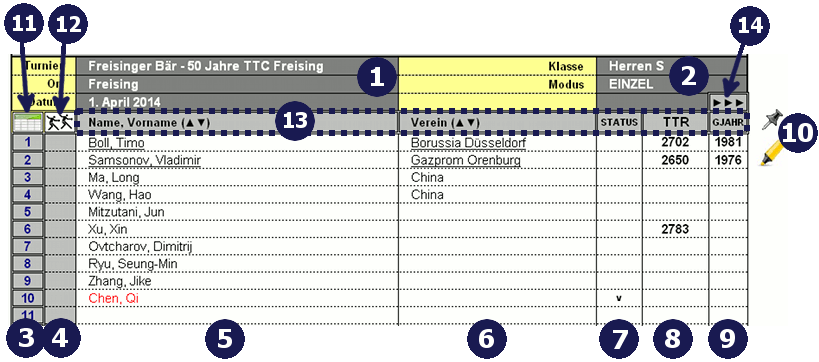
Abbildung 2b: Register Teilnehmer - Eingabe
- 1. Turnierdaten
- Eingabe der Bezeichnung, den Veranstaltungsort und das Veranstaltungsdatum des Turniers. Diese Daten werden für die Erstellung der Urkunden verwendet. Beim ClickTT-Import werden diese Daten automatisch übernommen, sofern die Felder noch leer sind.
- 2. Wettbewerbsdaten
- Mögliche Werte für den Modus des Wettbewerbs sind "EINZEL", "DOPPEL" und "MIXED". Die verschiedenen Werte beeinflussen die Größe und Bezeichnung der Eingabefelder und den Urkundendruck. Im Modus "DOPPEL" und "MIXED" werden pro Platzierung jeweils zwei Urkunden mit entprechenden (vertauschten) Namen für die Sieger erstellt. Die Klassenbezeichnung kann beliebig gewählt werden.
- 3. Spalte: Teilnehmernummern
- Durch Anklicken der Teilnehmernummern gelangt man in den Dialog Spielerdaten. Dieser Dialog erlaubt die Änderung der Spielerdaten (Name, Verein, TTR-Wert, ...) auch während des Turnierablaufs. Über den Spielerdaten-Dialog kann auch eine manuelle Zuordnung des Spielers zu einer Click-TT Identität vorgenommen werden, falls eine automatische Zuordnung nicht erfolgreich war.
- 4. Spalte: Doppelmarkierung
- Spalte zur Eingabe der Doppelpartner-Nummer. Die Spalte kann über den Doppel-Button aktiviert und deaktiviert werden. Im aktiviertem Zustand ist die Spalte blau hinterlegt. Mögliche Eingabewerte sind hier entweder gültige Spielernummern (außer der eigenen) sowie eine Markierung für den Spielerwunsch ("x" - Spieler will kein Doppel spielen oder "s" - Spieler sucht Doppelpartner, bzw. will einen Doppelpartner zugelost bekommen).
- 5. Spalte: Name, Vorname (Spielernamen)
- Eingabe der Spielernamen im Format: Name, Vorname. Die Einhaltung dieses Formats ist wichtig für die spätere Urkundenerstellung und der Zuordnung des Spielers zu einer ClickTT Kennung. Die Spielernamen werden unterstrichen, sobald ihnen eine Click-TT Kennung zugeordnet ist.
- 6. Spalte: Verein
- Die Eingabe eines Vereinsnamens oder sonstiger Zugehörigkeits-Bezeichnungen ist optional. Allerdings beeinflusst dies die Auslosung der Gruppenphase und/oder KO-Runde. Es wird versucht, Spieler mit gleichen Vereinsnamen erst möglichst spät gegeneinander spielen zu lassen (z.B. wird bei der initialen Gruppenzuordnung versucht, Spieler von gleichen Vereinen in verschieden Gruppen zu platzieren).
- 7. Spalte: Status
- Mögliche Werte sind "v", "d" oder leer. Damit können Spieler als vorangemeldet ("v") oder als nur Doppel spielend ("d") markiert werden. Die Spieler sind entsprechend dem Status farblich gekennzeichnet (z.B. rot für vorangemeldet). Es empfiehlt sich alle Spieler die sich vorangemeldet haben initial mit "v" zu kennzeichnen und beim Erscheinen auf dem Turnier die STATUS-Markierung einfach zu löschen. Wichtig: Spieler im Status "vorangemeldet" werden beim Start des Wettbewerbs nicht berücksichtigt!
- 8. Spalte: TTR
- Durch die Eingabespalte "TTR" wird das Setzverhalten bei der Auslosung beeinflusst. Es werden die Spieler mit den höchsten TTR-Wert gesetzt, allerdings ist die Anzahl der Spieler die gesetzt werden beschränkt auf:
- Anzahl der Gruppen (VORRUNDE)
- Feldgröße/2 bei KO-Spielen (ENDRUNDE)
- 9. Spalte: GJAHR (Geburtsjahr)
- Die optionale Eingabe eines Geburtsjahres dient zur Unterscheidung von Spielern mit gleichen Namen, Vornamen und Vereinsnamen. Bei der Übernahmen von Click-TT Daten wird das Geburtsjahr automatisch gesetzt.
- 10. Button: Fixierung und Markierung
- Mit den Buttons kann die Spaltenüberschrift fixiert und/oder die Anzeige der Teilnehmerdaten zur besseren Lesbarkeit gelb liniert werden.
- 11. Button: Rangliste
- Durch Anklicken der "TEILNEHMER-Nummer" gelangt man in den Dialog Spielerdaten. Dieser Dialog erlaubt die Änderung der Spielerdaten (Name, Verein) auch während des Turnierablaufs und die manuelle Zuordnung des Spielers zu einer Click-TT Identität.
- 12. Button: Doppel
- Ein/Ausschalten der Doppelmarkierung (nur im Modus "EINZEL")
- 13. Spaltenüberschriften
- Durch Anklicken der Spaltenüberschriften werden die Teilnehmer auf- bzw. absteigend sortiert.
- 14. Button: Verbanderweiterung
- Durch Anklicken des Buttons werden zusätzliche Eingabefelder für Spielerattribute wie Startnummer, Verband und Spielklasse eingeblendet. Weitere zusätzliche Attribute sind hier auf Wunsch realisierbar.
Register "Teilnehmer" - Verbandserweiterungen
Durch Anklicken des Buttons für die Verbanderweiterung (1) werden weitere Eingabefelder (Startnummer, Altersklasse, Spielklasse, Verband) für Spielerattribute ein- und ausgeblendet. Weitere Felder können auf Wunsch individuell hinzugefügt werden. Zusätzlich stehen in der erweiterten Menüleiste spezielle Befehle zur Verfügung:
- Über den Spielfolge-Button (2) kann die Gruppenspielfolge individuell angepasst werden, wobei auch dynamische Spielfolgen für 3er und 4er Gruppen unterstützt werden.
- Durch Klick auf den Excel-Export-Button (3) wird eine Excel-Datei mit mehreren Registern erzeugt, die detaillierte Information über Teilnehmer, Spielpläne und Ergebnissen
enthält.
- Ein erweitertes Schirzettelformat ist über die Combobox (4) selektierbar.
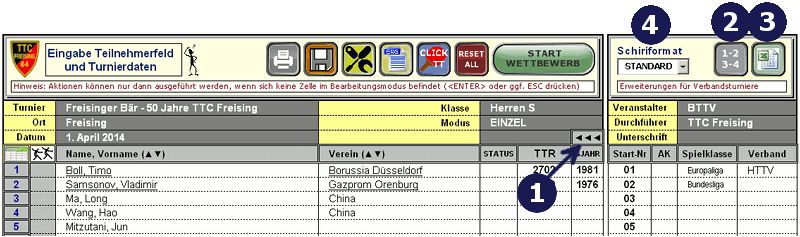
Abbildung 3: Register Teilnehmer - erweiterte Eingabe von Teilnehmerdaten
Excel-Export
Die nachfolgende Abbildung zeigt ein Beispiel eines Excel Exports (KO-Baums einer Endrunde). Neben den Spielernamen sind Informationen über die Spielzeit sowie Tischinformationen hinterlegt.
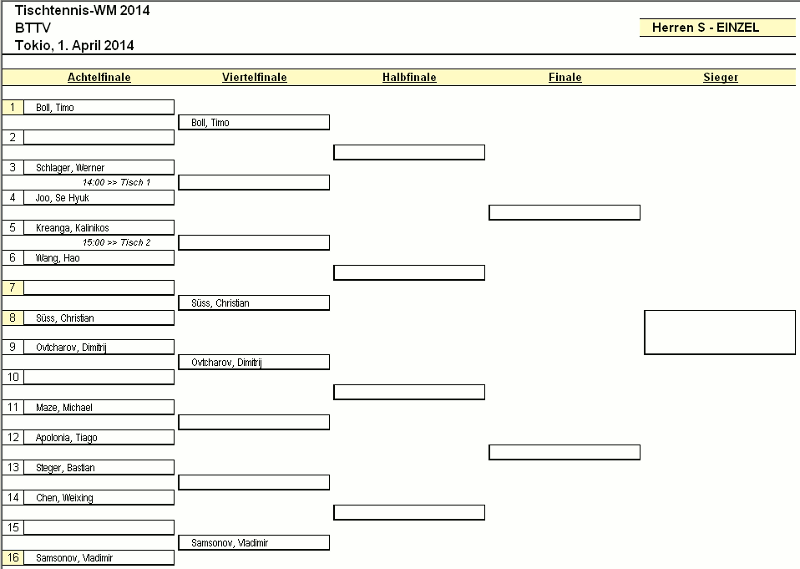
Abbildung 4: Beispiel Excelexport