Dialog Aktualisierung von Spielerdaten
Nachdem der Wettbewerb über den Button "START WETTBEWERB" gestartet wurde, befindet sich das Register Teilnehmer im Zustand "Anzeige und Änderung von Spielerdaten" und ist für alle weiteren Eingaben gesperrt. Müssen Spielerdaten nachträglich verändert werden, wenn beispielsweise ein Spielername/Vereinsname falsch geschrieben wurde oder ein Datenabgleich mit ClickTT durchgeführt werden soll, so muss dies über den Dialog "Aktualisierung Spielerdaten" erfolgen.
Der Dialog öffnet sich durch einen Klick auf die Spielernummer (Abbildung 11). Sofern dem Spieler bisher keine ClickTT Identität zugeordnet ist, kann der Name, Vorname und der Vereinsname des Spielers verändert werden. Wurde einem Spieler versehentlich eine falsche ClickTT Identität zugeordnet, so ist diese Zuordnung zu löschen (dann ggf. die Spielerdaten korrigieren) und anschließend erneut eine Zuordnung durchzuführen.
Durch Anklicken des Urkunden-Symbols wird für den Spieler seine Platzierung berechnet und eine Urkunde erzeugt.
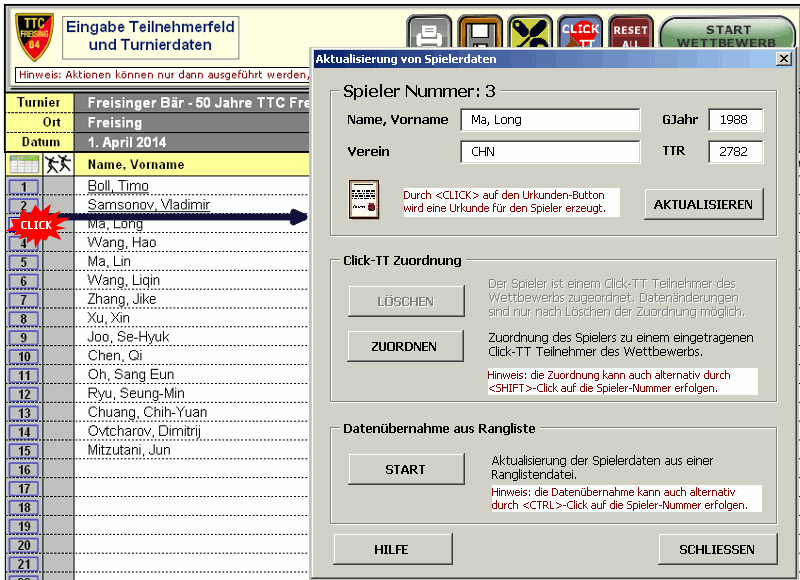
Abbildung 11: Dialog Aktualisierung Spielerdaten - Anzeige und Änderung der Teilnehmerdaten
Datenübernahme aus ClickTT-Teilnehmerliste
Entweder durch Anklicken des ZUORDNEN-Buttons im Dialog Aktualisierung Spielerdaten oder direkt durch <SHIFT>-Klick auf die Teilnehmernummer öffnet sich der Dialog zur Suche innerhalb der ClickTT-Teilnehmerliste. Klicken Sie so oft auf den Button (WEITER) SUCHEN, bis der gewünschte Spieler in der aktuellen Auswahl erscheint. Wird kein Spieler in die aktuelle Auswahl übernommen, so muss das Suchkriterium (Name, Vorname und/oder Verein) angepasst werden (ggf. Teilstring eines Namens eingeben). Danach erneut auf den Button (WEITER) SUCHEN klicken, bis der richtige Spieler in die aktuelle Auswahl übernommen wird.
In Abbildung 12 ist ein Beispiel einer erfolglosen Suche abgebildet (1). Im Suchdialog ist der Name des Spielers falsch geschrieben "Ryu, Sung-Min" statt "Ryu, Seung-Min" ("e" fehlt). Der Spieler erscheint deshalb nicht in der aktuellen Auswahl.

Abbildung 12: ClickTT - Teilnehmersuche ohne Ergebnis
Durch Löschen des (falsch geschriebenen) Vornamen (1) und anschließendem Klick auf den Button (WEITER) SUCHEN (2)
erscheint der Spieler nun korrekt in der Auswahl (Abbildung 13) . Durch Drücken des DATENÜBERNAHME-Button wird dem Spieler die richtige ClickTT-Identität (LicenceNr usw.) zugeordnet. Das Register mit der
ClickTT-Teilnehmerliste wird geschlossen und das Register Teilnehmer aktiviert.
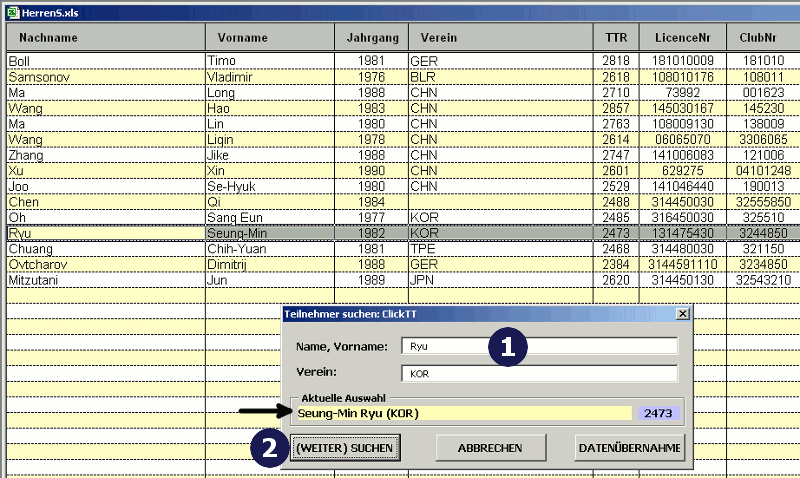
Abbildung 13: ClickTT - erfolgreiche Teilnehmersuche
Datenübernahme aus Ranglisten
Entweder durch Anklicken des START-Buttons im Dialog Aktualisierung Spielerdaten oder direkt durch <CTRL>-Klick auf die Teilnehmernummer öffnet sich der Dialog zur Suche innerhalb einer ausgewählten Rangliste. Die angegebene Ranglistendatei (Excel-Format) muss in der ersten Zeile die Einträge für Nachname, Vorname, Verein und TTR haben. Die Abbildung 6d zeigt die Suche nach dem Spieler Kirchberger in dessen Vereinsnamen das Wort Freis vorkommt.
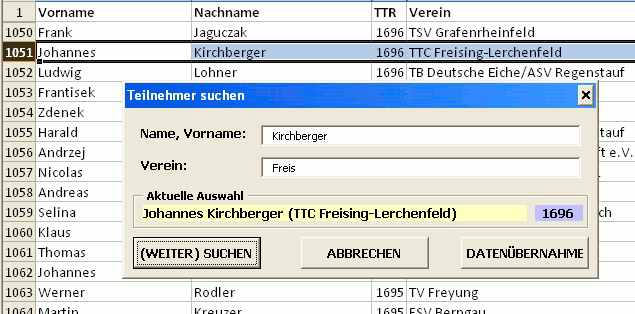
Abbildung 14: Register Teilnehmer - Dialog Ranglistensuche
Durch (WEITER) SUCHEN werden die nächsten Spieler selektiert, die dieses Suchkriterium erfüllen. Ist der gewünschte Spieler gefunden, so wird durch DATENÜBERNAHME sein Name, Vorname der Vereinsname sowie sein TTR-Wert in das Register Teilnehmer übernommen.