Dialog ClickTT - Teilnehmerdatenimport und Ergebnisexport
Vorgehensweise für Turniere mit ClickTT-Ergebnisübermittlung
Das TTC Turnierprogramm unterstützt das Einlesen von ClickTT-Teilnehmerdaten und die Ergebnisübermittlung nach ClickTT. Für Turniere dessen Ergebnisse an ClickTT übermittelt werden sollen wird folgende Vorgehensweise empfohlen:
- 1. Zeitraum bis zum Voranmeldeschluss
- Erfassen aller (vorangemeldeten) Teilnehmer in ClickTT - in Zukunft können/sollen sich die Teilnehmer selbst in ClickTT anmelden
- 2. Zeitraum vor Teilnehmeranmeldung / kurz vor Start des Wettbewerbs
- Download der Turnierteilnehmer-Datei auf die verwendeten Rechner/Laptops (Abschnitt: ClickTT Turnierwebseite)
- Teilnehmerdaten in das Turnierprogramm importieren (Abschnitt: ClickTT Teilnehmerdaten einlesen)
- 3. Zeitraum Teilnehmeranmeldung / bis Anmeldeschluss
- Anwesenheit vorangemeldeter Teilnehmer bestätigen (Voranmeldungskennzeichen entfernen) und ggf. Nachmeldungen manuell (mit Name, Verein, ...) in das Teilnehmerfeld eintragen.
- 4. Zeitraum nach Beendigung des Wettbewerbs
- (optional, falls Nachmeldungen) bisher nicht gemeldete Spieler in ClickTT eintragen und neue Teilnehmerdatei erstellen.
- (optional, falls Nachmeldungen) Aktualisierung der Teilnehmerdatei im Turnierprogramm (Abschnitt: ClickTT Teilnehmerdaten einlesen)
- Spielergebnisse exportieren (Abschnitt: ClickTT Ergebnisdatei erstellen)
- auf ClickTT Turnierwebseite Ergebnis-Import durchführen und Ergebnis freigeben
Alternative Vorgehensweise:
- 1. Teilnehmeranmeldung / bis Anmeldeschluss
- Alle (vorangemeldeten) Teilnehmer ins Turnierprogramm eintragen und Wettbewerb durchführen.
- 2. Nach Beendigung des Wettbewerbs
- alle Spieler in ClickTT eintragen und Teilnehmerdatei erstellen.
- Import der Teilnehmerdatei in das Turnierprogramm (Abschnitt: ClickTT Teilnehmerdaten einlesen)
- Spielergebnisse exportieren (Abschnitt: ClickTT Ergebnisdatei erstellen)
- auf ClickTT Turnierwebseite Ergebnis-Import durchführen und Ergebnis freigeben.
In den nachfolgenden Abschnitten werden die einzelnen Schritte ausführlicher erläutert.
ClickTT Turnierwebseite
Die Teilnehmerdaten (im XML-Format) erhalten Sie über die ClickTT Turnierwebseite (1) ihres Verbandes (im Beispiel der Bayerische Tischtennis-Verband). Hier finden Sie im Downloadbereich die Teilnehmerliste. Diese Datei kurz vor dem Start des Wettbewerbs auf ihren Rechner kopieren/downloaden (Klick auf (2), dann Datei speichern unter ...).
Nach Beendigung des Wettbewerbs kann mit dem TTC Turnierprogramm eine ClickTT-Ergebnisdatei erstellen werden. Diese Datei ist mithilfe des Ergebnis-Importer (3) in das
ClickTT-System importierbar.
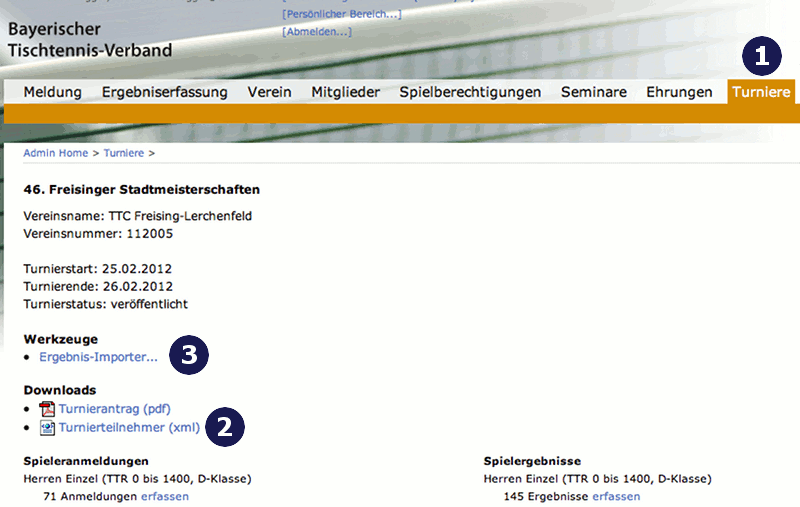
Abbildung 6: ClickTT Turnierwebseite - Verwaltung der Turniere
ClickTT Teilnehmerdaten einlesen (Spielerdaten-Import)
Der ClickTT Dialog öffnet sich durch Klicken auf den "ClickTT"-Button (1). Der Dialog untergliedert sich in zwei Bereiche Spielerdaten-IMPORT und Ergebnis-EXPORT.
Vor Beendigung des Wettbewerbs ist nur der Spielerdaten-Import Bereich aktiviert. Hierüber können Teilnehmerdaten initial eingelesen werden oder nach Beendigung des Wettbewerbs die aktualisiert werden.
Das Einlesen der zuvor herunter geladenen ClickTT-Teilnehmerdatei (im Beispiel Teilnehmer.xml) erfolgt über den "ClickTT TEILNEHMERDATEI EINLESEN"-Button (2)
. In dem Dateiauswahl-Dialog kann die entsprechende Datei selektiert und geöffnet (3) werden (siehe Abbildung 7).
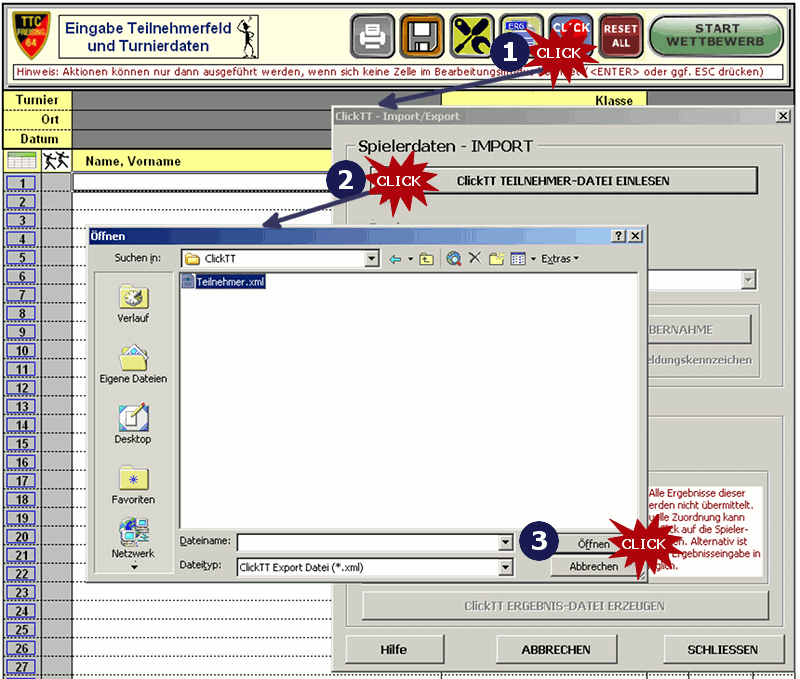
Abbildung 7: Dialog ClickTT - Teilnehmerdaten einlesen
Nachdem die Teilnehmerdaten eingelesen wurden erscheinen im ClickTT Dialog (siehe Abbildung 8) die Turnierdaten (1) und die einzelnen Wettbewerbe (2) des Turniers. Der gewünschte Wettbewerb mit den Teilnehmern kann nun über die Dropdown-Box (2) selektiert und durch Click auf den "DATENÜBERNAHME"-Button (3) ins Programm übertragen werden. Das Programm unterstützt z.Z. nur EINZEL-Wettbewerbe, d.h. Doppelwettbewerbe können nicht importiert werden. Die Datenübernahme kann optional "mit Voranmeldungskennzeichen" erfolgen, alle Spieler erhalten so initial den Status "v".
Das TTC Turnierprogramm unterstützt insbesondere auch Nachmeldung, d.h.Teilnehmer die noch nicht in ClickTT erfasst wurden. Diese Situation kommt sehr häufig in Turnierabläufen vor und wird vom TTC Turnierprogramm durch die Möglichkeit der DATENAKTUALISIERUNG auf einfache Weise unterstützt. Tragen Sie nachgemeldete Spieler nach Beendigung des Turniers in der ClickTT-Webseite ein und laden Sie die aktualisierte Teilnehmerliste auf den Rechner. Lesen Sie die neue Teilnehmerdatei erneut ein und drücken danach den (dann aktiven) Button "DATENAKTUALISIERUNG" (4).
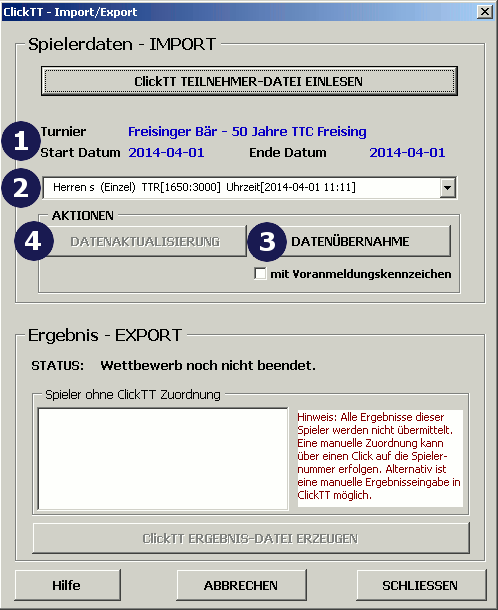
Abbildung 8: Dialog ClickTT - Wettbewerb auswählen und Teilnehmerdaten übernehmen
ClickTT Ergebnisdatei erstellen
Nach Eingabe des letzten Spiels der Endrunde ist im ClickTT Dialog ein Ergebnisexport prinzipiell möglich (1) - auch wenn nicht allen Spieler eine ClickTT Kennung zugeordnet wurde. Das TTC Turnierprogramm listet im Fenster "Spieler ohne ClickTT Zuordnung" (2) all jene Spieler auf. Da die Ergebnisse dieser Spieler nicht in der Ergebnisdatei erscheinen, sollte nach Möglichkeit allen Spielern eine ClickTT-Kennung zugeordnet werden. Es gibt jedoch auch Fälle, wo dies nicht immer möglich ist, z.B. wenn (ausländische) Gastspieler am Turnier teilnehmen.
Durch Anklicken des "ClickTT ERGEBNIS-DATEI ERZEUGEN"-Button (3) wird eine Ergebnisdatei erzeugt, die dann in ClickTT importierbar ist. Dieser Click-TT Ergebnisimport kann falls
nötig (z.B. wenn ein Ergebnis vom Turnierleiter falsch eingetragen wurde) auch mehrfach für einen Wettbewerb erfolgen.
Problem: nachgemeldete Teilnehmer erscheinen in der Liste der nicht zugeordneten Spieler, obwohl die Teilnehmerdaten aktualisiert wurden. Dieser Fall kann dann eintreten, wenn der Name oder Vereinsname des nachgemeldeten Spielers nicht (exakt) mit der Bezeichnung in ClickTT übereinstimmt (Beispiel: Eingabe des Vereinsnamen: Freising statt TTC Freising). In diesen Fällen ist eine manuelle Zuordnung des Spielers notwendig (siehe hierzu Kapitel Spielerdaten-Aktualisierung).
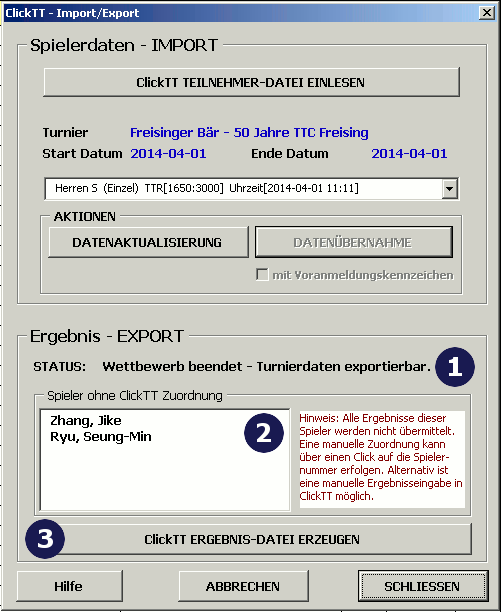
Abbildung 9: Dialog ClickTT - Ergebnisse des Wettbewerbs exportieren